
開通しても終わりではない。「宅内配線」は別の工事
光回線の開通工事が終わってONU(光回線終端装置)が置かれたものの、「ここから2階の部屋へどうつなぐ?」「壁に付けてもらったカバーには何を差す?」「10ギガ契約ならCat6Aで統一すべき?」と迷うことがあります。
結論からいうと、光回線を家に引き込む工事と、家の中にLANを配る工事は別です。開通後の作業は「①機器を正しくつなぐ→②配線先を決める→③壁内・露出でLANを通す→④両端を接続→⑤通信を検査する」の順に進めると整理できます。NTT東日本も、開通後に別室でパソコンを使うなら有線LANの敷設や追加のWi-Fi機器が必要になると案内しています。(NTT東日本・開通までの流れ)
この記事では、工事会社の光配線には手を加えず、自分で進められる宅内LANの設計・配線・器具選びに集中します。開通前の外壁穴あけや引込方法は別記事の範囲です。なお、サービスの契約速度、ONUやルーターの機種、既存の壁プレートの型番によって最適解は変わります。
そもそも自分の家のリノベーション・リフォームってどこまでやっていいの?どこから始めればいいの?というかたはこちらから。具体的なリフォームの工程や施工などについて知りたい方はこちらのページも是非ご覧ください!
本ウェブサイトの更新の情報を月1でまとめてお届けするニュースレターもございますので、ご関心のある方はぜひご登録ください。
また、本資料が必ず正しいということではなく、あくまで参考情報としてみてくださいね。
それでは、どうぞ。
まず覚える4つの部品
「光コンセント」は、引き込んだ光回線とONUを光コードでつなぐ接続口です。RJ45型のLANケーブルを差す場所ではありません。NTTなどが設置した光コード・光端子は自己判断で分解・加工しません。
「ONU」は光信号と家庭側で利用する通信信号を変換する機器です。ONUの「UNI」などのLAN側端子からルーターの「WAN」「Internet」端子にLANケーブルを接続します。機器がONU一体型ホームゲートウェイなら構成が異なります。(NTT東日本・ONUの解説)
「ルーター」は家庭内ネットワークを構成する中心機器です。WANは外の回線向け、LANは各部屋やパソコン向けの接続口です。無線を利用する場合はWi-Fiルーター、離れた階ではアクセスポイント(AP:Wi-Fiの電波を出す装置)を追加する場合もあります。
「情報モジュラジャック」は壁のLANコンセントの差し込み口です。壁面のプレートは基本的に外装・保持部材であり、「カバーそのもの」が通信をするわけではありません。空き枠には適合するLANジャックを取り付け、その裏側に壁内のLANケーブルを結線する必要があります。
接続図で全体像を理解する
基本は「光コンセント → 光コード → ONU → 短い完成品LANケーブル → ルーターのWAN → ルーターのLAN → 各部屋」です。ONUがルーター機能を備える場合は、同じ装置のLAN端子から各部屋へ分配します。
1階と2階に有線LANを増設するなら、「ルーターのLAN → 必要ならLANスイッチ → 各配線の起点 → 壁内ケーブル → 各部屋のLANジャック → 完成品LANケーブル → パソコン・AP」と考えます。スイッチとはLAN端子を増やす機器です。家庭内で10Gbpsに対応させたい区間には、10G対応のスイッチが必要です。
ポイントは「ルーター/スイッチのある起点から各部屋に1本ずつ引くスター配線」にすることです。壁内の芯線をそのまま枝分かれさせたり、電話配線のように数珠つなぎにしたりはしません。
10ギガ契約でも、ルーターのWAN端子が1Gbps対応なら、インターネット側はその端子が速度の上限になります。さらにLAN端子、スイッチ、パソコンのLAN端子も区間ごとに確認します。10GBASE-Tの「リンク速度10Gbps」と、インターネットの実測速度は別です。「回線10G=各端末が常に10Gbps」ではありません。(NTT東日本・ケーブルの選び方)
Cat6Aが有力。ただし「最高カテゴリ」とは違う
- Cat5e:一般的な1Gbps配線の選択肢。すでに正常に使えている場合、1ギガ契約のためだけに全部撤去する必要はありません。
- Cat6:通常は1Gbpsで利用しやすく、条件付きで短い10GBASE-Tにも対応します。パナソニックは37m以内、束ねず単線なら55m以内という条件を示しています。
- Cat6A:10GBASE-Tを100mのチャネルで設計できる、戸建ての新設LANで扱いやすい選択肢。500MHzの伝送性能を想定します。
- Cat7/Cat8:名称上は上位ですが、遮へい構造やコネクタ、機器との整合が重要です。「家庭内の普通のRJ45配線なら数字が大きいほど無条件に良い」とは言えません。
以上の比較は、パナソニック・カテゴリ別の適用LANとNTT東日本・LANケーブル選定を参照しました。
これから壁を開けて配線し直すなら、一般住宅ではCat6Aの採用がおすすめです。壁内に一度入れると交換が大変なためです。ただし10ギガ契約でなければ、Cat6Aに替えただけで1ギガ契約の上限が10ギガになることはありません。また、Cat6AのケーブルにCat5eのジャックを取り付けても、配線全体をCat6Aとして扱うことはできません。
10Gに対応させたい1経路は、ケーブル、両端のジャック、パッチコード、ルーターやスイッチのポートを通して確認しましょう。構内配線の一般的な設計では、固定配線(パーマネントリンク)を最大90m、機器接続用のパッチコードなどを含むチャネル全体を最大100mとして考えます。戸建てで短い経路でも、接続部材のカテゴリ・施工品質・全長を一体で確認します。(Fluke Networks・配線検査の解説)
NTTから渡された「配線カバー」には何を付ける?
ここが最も混乱しやすい部分です。「カバー」「プレート」「コンセント」は見た目が似ていますが、裏側の機能は異なります。まず印字と裏面の構造を見て、次の4つを区別します。
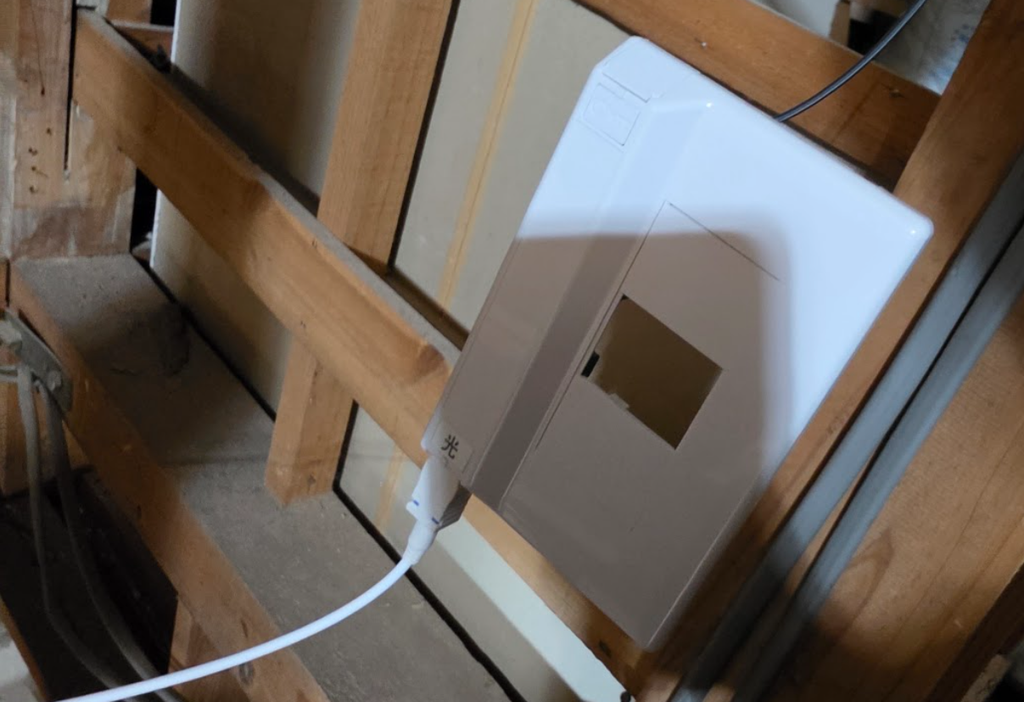
ケース1:光コンセントと表示されている
「光」「SC」などの光用部材があり、ONUにつながる細い光コードの接続先なら、これは光回線側の設備です。CAT6AのRJ45プラグを差す場所ではありません。光コードは機器の専用端子と接続します。借用・施工された光設備を独断で分解・移設しないでください。変更が必要なら回線事業者へ確認します。(NTT東日本・開通工事の説明)
ケース2:8極の「LAN」差込口が最初から付いている
RJ45の端子があり、裏側にもLANケーブルの8本の芯線が正しく結線済みなら、表側には両端プラグ付きのLANケーブル(パッチコード)を差します。ただし「LAN」の文字や見た目だけではCat6A性能は判定できません。ジャックの型番と背面の結線、反対側の終端を確認してください。
ケース3:穴・空き枠だけのプレート
この場合、差し込むべきLAN端子はまだありません。必要なのは「Cat6A情報モジュラジャック」「その部品に合う取付枠」「プレートまたは必要な化粧部材」です。壁内ケーブルをジャックの裏に結線したうえでプレートへ固定し、表から完成品LANケーブルを差します。
具体例はパナソニックのCat6A埋込ジャック「NR3180CW」(8極8心)です。メーカー指定はCat6A UTP、単線AWG22~26・より線AWG24~26、ケーブル外径φ5.5~7.8mmです。数字はジャック側の条件であり、手元のケーブルが合うという意味ではありません。(パナソニック・NR3180CW製品情報)
ただし、NTTが渡したプレートのメーカーとシリーズは不明です。パナソニックの部品が無加工で必ず入るとは限りません。既設カバーや取付枠の品番・寸法・固定方式を照合し、合わなければ取付枠とプレートを同一シリーズでそろえるか、露出型のLANジャックを使います。
使用しない場合は、ブランクチップで埋めましょう。
ケース4:電話用端子・電源コンセントが並ぶ
電話用モジュラジャックはLAN用より小さい場合があります。電話線の差込口に無理やりLANケーブルを入れないでください。100Vコンセントの空き部分や電力線とLAN線は別系統です。同じ配管へ安易に混在させず、器具の指定や離隔・区画を守ります。電源コンセント側の増設・接続・変更は、必要な資格を持つ電気工事士に依頼してください。
「NTTが付けてくれた枠だから何でも刺せる」という考え方は避け、先に写真とメーカー品番で正体を調べることが、買い間違い防止の第一歩です。
買う物は「完成品の線」と「壁内用の線」で分ける
短い接続には、両端にRJ45プラグが付いたCat6A完成品パッチケーブルを使います。ONUとルーター、壁ジャックとパソコンなどの間に使う線です。完成品ならプラグ加工を自作する必要はありません。
壁・天井を通す固定配線には、Cat6Aの通信用単線ケーブルを使います。たとえばDXアンテナ「L6AS100B」は100m巻のCat6A UTP単線ケーブル(23AWG、500MHz、10GBASE-T対応)です。メーカーの外観規格図による標準寸法はケーブル外径φ6.2mm、絶縁体付き芯線径φ1.09mm。これはプラグ付きの完成品ではありません。(製品仕様、メーカー外観規格図PDF)
UTPとは金属シールドのないツイストペア線、AWGとは導体の太さの規格です。ケーブルとジャックは「Cat6Aという表示が同じ」だけでなく、単線かより線か、導体のAWG、ケーブル外径、芯線の絶縁外径まで適合を確認します。
壁内ケーブルの終端にはCat6Aジャックが扱いやすい方法です。L6AS100Bのメーカー規格図では単線23AWG・標準外径φ6.2mm。NR3180CWの指定する単線AWG22~26・Cat6A UTP外径φ5.5~7.8mmに、公表寸法上は適合します。ただし異メーカー同士の組み合わせについてCat6Aの伝送性能保証を確認したわけではありません。製品仕様と施工方法を守り、必要に応じてメーカー確認・完成後の認証試験を行います。(DXアンテナ・外観規格図PDF、パナソニック・適合仕様)
もう一つは壁内用ケーブルの端にRJ45プラグを圧着する方法です。DXアンテナ「LP6AS(10)」の指定はCat6/Cat6A UTP、23~24AWGの単線/より線、ケーブル外径5.8~6.5mm、各芯線の絶縁外径1.0~1.1mmです。L6AS100Bの標準寸法(φ6.2mm、絶縁体付き芯線φ1.09mm)は指定範囲内で、メーカーもL6AS100B/L6AS300BとLP6AS(10)を使った加工例を公開しています。対応工具と付属ガイドを使う方法で、汎用RJ45プラグなら何でもよいわけではありません。(DXアンテナ・プラグ仕様、メーカー公式加工手順)
通常の戸建てなら「壁内の単線は両端ともCat6Aジャックに結線→機器には短い完成品パッチケーブル」が、後から交換・調査しやすい構成です。配線元の狭い棚など、ジャックの設置が難しい場合は対応プラグ直結も選択肢ですが、引っ張り荷重や交換頻度に注意しましょう。
必要な数量を先に計算する
例として、1階のルーター付近から書斎へ12m、2階の作業部屋へ8mの固定LAN配線を引く場合を考えます。
- 固定用LANケーブル:12m+8m=20m。作業余長と曲がり・迂回を見込み、仮に10%増なら22mを用意。これは発注目安であり、配管の実測と両端の余長を優先します。
- Cat6Aジャック:両端をジャックにする方式なら、2経路×2個=4個。
- LAN用取付枠・プレート:起点の2口プレートを1か所、各部屋に1口プレートを各1か所など、必要な口数と既存枠の有無で決める。
- Cat6A完成品パッチケーブル:各経路の起点側と部屋側で通常2本、2経路で合計4本。ONUとルーターの接続用1本は別に計上する。
- ラベル:ケーブルの両端に2枚ずつ。2経路なら最低4枚。端子と対応させて「LAN-1」「LAN-2」などと記載する。
- LANスイッチ:ルーターの空きLAN端子が足りない場合に1台。10G接続が必要な口数を確認する。
固定配線の長さは「部屋を直線で結んだ距離」ではありません。壁の立ち上がり、天井・床下の迂回、下地や梁を避ける距離、収納内での機器設置余長を含めて実測します。1経路ずつ計測し、施工途中で同じ場所へ戻れない隠蔽部分ほど余長を慎重に確保してください。
露出配線ならモール、壁の隠ぺい配線なら今後取り換えが簡単にできるようにCD管あるいはPF管を敷いておきましょう。
施工順序1:配線ルートを決める
まずONU・ルーターの設置場所、LANを使う部屋、テレビやPC、Wi-Fiアクセスポイントの位置を紙に書き出します。光コンセントの位置だけでWi-Fiルーターの置き場を決めると、家の端で電波が弱くなる場合があります。ルーター本体の設置場所を優先するか、各階へ有線LANでAPを追加するかを判断します。(NTT東日本・ONU設置場所の解説)
配線方法は大きく3種類です。「露出配線」は既存壁を壊さず、モールで保護できて点検しやすい反面、見た目と家具との干渉が課題です。「壁内・天井裏配線」は見た目がすっきりする一方、下地や他設備の調査が必要です。「配管先行」は空のPF管などを通して後からLAN線を引き替えられる可能性を残せますが、経路の曲がり・管径・通線性の設計が必要です。
既存の空配管が使える場合でも、中に何が通っているかを調べてから通します。電源配線との共用、屋根・外壁貫通部の防水、梁や筋交いの切欠きなどは安易に進めないでください。建物の構造や防火・防水に関わる加工は、設計者や施工の専門家へ確認します。
施工順序2:配線を通し、壁側の部材を用意する
- 実際の通線ルートを確認し、障害物を探します。既設電線・給排水管・釘やビスの位置を確かめます。
- ケーブルの引出側と送り側にラベルを付け、ルートを記録します。後からどの部屋へ行く線か分からなくなるのを防ぎます。
- ケーブルをねじらず、強く引っ張らず、鋭い角で折らずに通します。最小曲げ半径・引張強度は採用するケーブルの施工仕様を優先してください。
- 固定するときは通信線用の支持材を使い、ステープルや結束バンドをきつく締めてケーブルをつぶさないようにします。家具の重みが直接かかるルートも避けます。
- 壁の取り出し位置へ配線を出し、必要な余長を残します。下地が開いている場合は配線経路の写真を残し、器具の裏に無理な曲げが生じないか確認します。
- プレートを閉じる前に、必ず両端を識別できる状態にします。壁側のジャックと中央側のジャックを、先に決めたラベルどおりに仕上げます。
固定線の接続箇所を壁内に中途半端に埋め込むと、後から原因の切り分けが困難です。分岐・延長が必要なら適合する接続部材を点検可能な場所に設けるか、可能な限りケーブルを1本で引き直します。
配管については、こちらの動画がわかりやすいと思いました!
参考元;ユキズ 宅内LANケーブル配線した。2Fから1FリビングまでLANケーブルを通すぞ!【インターネット高速安定化計画】
施工順序3:Cat6Aジャックへ8本の芯線を結線する
パナソニック「ぐっとすシリーズ NR3180CW」を例にします。Cat6Aの目印は黒いキャップ。付属キャップで芯線を押し込めるため専用の結線工具は必須ではありませんが、外被を剥く工具と余線を切るニッパーは必要です。外被を剥く長さは製品の施工説明書に従います。(パナソニック・ぐっとす施工手順)
- ルーター・スイッチから対象ケーブルを抜き、電源を接続していない状態で作業します。芯線の色と本数を確認します。
- ジャックのキャップを外します。施工説明書で指定された長さだけ外被を剥きます。内部の細い芯線を傷つけないよう慎重に作業します。
- ケーブルの外径に応じて保持位置を選び、本体に固定します。Cat6Aのぐっとすは線の太さによって保持位置の変更が必要です。
- 本体のT568A/T568Bの色表示を確認して芯線を指定の溝に入れます。新設の1経路は両端ともT568Aか、両端ともT568Bにそろえます。ジャック裏側の溝の並びは、RJ45プラグ先端を見た1~8番の並びとは異なるので、色表示を優先します。
- 付属のキャップで芯線を確実に押し込み、余分な芯線を切断します。指定どおりにキャップを装着します。取り付けが浮いていないことを確認します。
- 反対端も同じ規格で結線し、ジャックを取付枠へ固定します。最後に化粧プレートを取り付けます。
ピン番号1~8に対応する色は、T568Aが「白緑・緑・白橙・青・白青・橙・白茶・茶」、T568Bが「白橙・橙・白緑・青・白青・緑・白茶・茶」です。A/Bは橙と緑のペアが入れ替わるだけで、性能差はありません。プラグの左右を目視で決めつけずピン番号を確認し、ジャックは必ず本体の結線図どおりに作業します。(パナソニック・T568A/Bの解説)
見た目だけで導通を判断しないことも重要です。外被を長く剥き過ぎたり、よりを過度にほどいたりすると、導通していてもCat6Aとしての高周波性能が確保できない場合があります。施工説明書で指定された長さと保持方法を守りましょう。
施工順序4:プラグ直付けにする場合の注意点
壁内用ケーブルを直接機器に挿すなら、Cat6A・単線・各寸法に適合したプラグが必要です。DXアンテナの「L6AS100B+LP6AS(10)」にはメーカー公式の加工手順があります。作業は、外被の剥き取り→十字介在物のカット→芯線を色順に整える→付属ガイドを取り付ける→プラグへ奥まで挿す→RJ45用かしめ工具で圧着する順です。外被がプラグのかしめ部まで入るように仕上げます。(DXアンテナ・加工方法)
購入前に確認するのは、①ケーブルの導体規格、②絶縁体の直径、③外被の直径、④プラグの施工方式、⑤使用できる圧着工具です。線の端を切って一般的なRJ45プラグに差し込めばどれでも10Gになる、というわけではありません。
初心者の場合、誤圧着によるやり直しと工具購入を考えると、両端ジャック方式や既製品パッチコードの方が扱いやすいこともあります。プラグの金属爪で引っ張る位置に荷重がかからないよう、機器周囲に固定と余長を設けてください。
施工順序5:配線テストと速度の確認
完成したらいきなり回線速度測定をするのではなく、段階的に確認します。
- 1~8番の導通・ピン割付をテスターで調べます。断線・短絡に加え、スプリットペア(芯線の組み合わせ違い)も検出できる機種が望ましいです。「1~8が全部点灯した」だけではCat6Aの500MHz性能を保証できません。
- 各部屋のジャックとルーター・端末を完成品パッチコードでつなぎ、通信機器・OSの表示でリンク速度(例:1Gbps、2.5Gbps、10Gbps)を確認します。これは機器間の接続速度で、インターネット実測速度ではありません。
- 10G契約の検証なら、ONU~ルーターWAN、ルーターLAN~スイッチ、スイッチ~PCで、それぞれ端子が10G対応か確認します。1G対応のハブやUSB-LAN変換器が途中に入ると、その区間が上限になります。
- 宅内LAN自体を詳しく調べるには、10G対応の両端機器を用意して同一LAN内で転送試験します。家庭用配線テスターの導通確認とは別に、高周波特性まで証明するにはCat6A認証試験器による測定が必要です。(Fluke Networks・100mチャネルと固定配線検査)
- 最後にインターネット速度を測ります。速度測定は回線の混雑、測定先サーバー、端末CPUやディスク、セキュリティソフトにも左右されます。10Gbpsという契約上の最大値を常時期待するものではありません。
NTTのONUでは、機種によって「光回線」「UNI」「認証」「電源」などのランプが状況確認の手掛かりになります。ただしランプ名や意味は型番によって違うため、機器の取扱説明書を確認します。(NTT東日本・ONUランプと接続状態)
つながらないときの切り分け
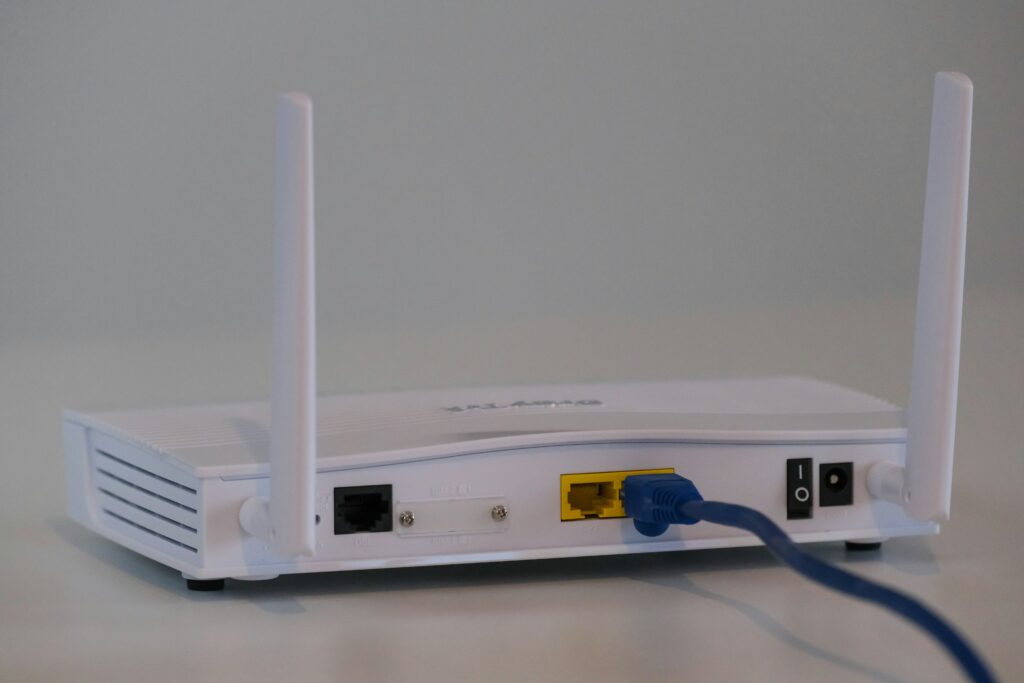
「Wi-Fiに接続済みなのにインターネットが使えない」なら、まずONUとルーターの接続を見ます。ONUのLAN側とルーターWAN側の接続、ルーターの接続方式、IPv6 IPoEなど契約に必要な設定を確認します。Wi-Fiに接続できたことは、回線接続が完了した証拠ではありません。
「1ギガ相当で頭打ち」なら、回線プランだけでなくルーターWAN/LANのポート速度、スイッチ、PCのネットワークアダプタ、そしてネゴシエーションされたリンク速度を確認します。
「特定の部屋だけつながらない」なら、当該配線の両端ラベルを追い、配線テスターで調べます。RJ45側で8本のうち一部が接触しなくても、機器によってはリンク速度が落ちて一見つながる場合があります。
「Cat6Aを配線したのにテスターで不合格」なら、非適合コネクタ・ジャック、外被の剥き過ぎ、芯線の傷、折れや圧迫、ペアの取り違い、A/Bの不一致を見直します。まず完成品の短いCat6Aケーブルで機器自体の問題を切り分けると効率的です。
「接続方式が分からない」場合は、契約している通信事業者とプロバイダーの設定案内を優先してください。たとえばenひかりクロスでは、対応する通信方式とルーターが必要です。10Gプランでもすべて同じ設定方法ではありません。(enひかり・10ギガの案内、enひかり・接続方式の案内)
判断に迷ったときのよくある質問
10ギガに契約変更しないならCat6Aは無駄ですか?
壁を閉じる予定なら将来の更新コストを下げる目的でCat6Aを採用する意味があります。一方、ルーターの隣に置く端末を1Gでつなぐだけなら、既に使えるCat5e・Cat6を残す判断も合理的です。目的を「今必要な速度」と「交換しにくい固定配線」に分けて考えます。
NTTが付けた配線カバーにLANプラグを挿せますか?
光コンセントなら挿せません。LANジャックが完成済みなら、適合する完成品LANケーブルを差せます。空き枠だけならCat6Aジャックを追加して裏側を結線する必要があります。現物の品番が不明なら、カバーが何用かを断定できません。
壁の中を通すLANケーブルの両端にプラグを付ければよい?
可能な設計はあります。ただし単線対応のCat6Aプラグと工具、適切な施工が必要です。固定配線は両端をCat6Aジャックにして短い完成品ケーブルで機器接続すると、後からの交換や点検がしやすくなります。
スイッチや壁コンセントも10G対応が必要?
その区間を10Gbpsで使いたいなら必要です。Cat6Aケーブルだけにこだわっても、途中の1GスイッチやCat5eジャックで10Gの性能を発揮できません。ただし1ギガ機器向けの区間まで、全ポートを高価な10G製品にする必要はありません。
同じプレートにACコンセントとLAN端子をまとめられますか?
専用のシリーズや取付方式によって可否と器具構成が異なります。電力配線の区画、取付枠、施工要件をメーカーの資料で確認してください。LAN側がDIY可能でも、100Vの配線やコンセント増設・結線の工事は別です。必要な電気工事資格と施工条件を確認し、電気工事士に依頼します。
作業前の考慮チェックリスト
- [ ] 光コンセント・ONU・ルーター・壁プレートの違いを見分けた。
- [ ] 契約が1Gか10Gか、必要な接続方式を確認した。
- [ ] ルーターのWAN/LAN端子、PC・スイッチの対応速度を確認した。
- [ ] 配線カバーと取付枠の型番・シリーズが分かっている。
- [ ] 壁内ルートの電力線、配管、柱・筋交い、外壁貫通を確認した。
- [ ] 壁内単線とジャックのAWG・外径・カテゴリ・シールドの適合を調べた。
- [ ] 新設配線は可能な限り起点から各部屋へ1本ずつにした。
材料チェックリスト
- [ ] 必要長のCat6A壁内用単線ケーブル(例:L6AS100B)
- [ ] 1経路あたり両端に必要なCat6Aモジュラジャック(例:NR3180CW)
- [ ] ジャックとシリーズの一致する取付枠・化粧プレート(既存品が使えれば省略)
- [ ] ONU~ルーター用、起点~機器用、部屋~端末用のCat6A完成品パッチコード
- [ ] ラベル、配線固定材、必要なモールまたは配管、通線補助材
- [ ] 必要な場合のみ、LANポート数・リンク速度に合うスイッチ
- [ ] 直付け施工を選ぶ場合のみ、対象ケーブルに適合するRJ45プラグ(例:LP6AS(10))
道具・施工チェックリスト
- [ ] メジャー、ペン、配線ラベル、スマートフォン(施工写真)
- [ ] 通線具(必要な場合)、外被ストリッパー、ニッパー
- [ ] 器具の施工説明書、必要に応じて専用圧着工具
- [ ] 少なくとも8芯とペアの結線を確認できるLAN配線テスター
- [ ] 両端ラベルを照合し、T568A/Bを統一した。
- [ ] 折れ・つぶれ・過度の引張りがなく、ジャックを無理なく収納した。
- [ ] 配線テスト、端末のリンク速度確認、インターネット接続確認を終えた。
- [ ] 壁を閉じる前にルートと配線位置の写真を残した。
まとめ
光回線の開通後、家庭のネットワークを仕上げるには「光コンセントからONUへの接続」と「ONU・ルーターから部屋へ広がるLAN配線」を分けて考えることが重要です。
壁を開けられるリフォームで将来10ギガを見込むなら、Cat6A単線の固定配線とCat6Aジャックの組み合わせが有力です。NTTから受け取った配線カバーは、光端子・LAN端子・空きプレートのどれかを判別してから部材を買いましょう。「ケーブル、ジャック、パッチコード、通信機器の全区間の整合」と「最後のテスト」が、買い直しを減らすコツです。
 Japanese
  English
コメントを残す
コメントを投稿するにはログインしてください。